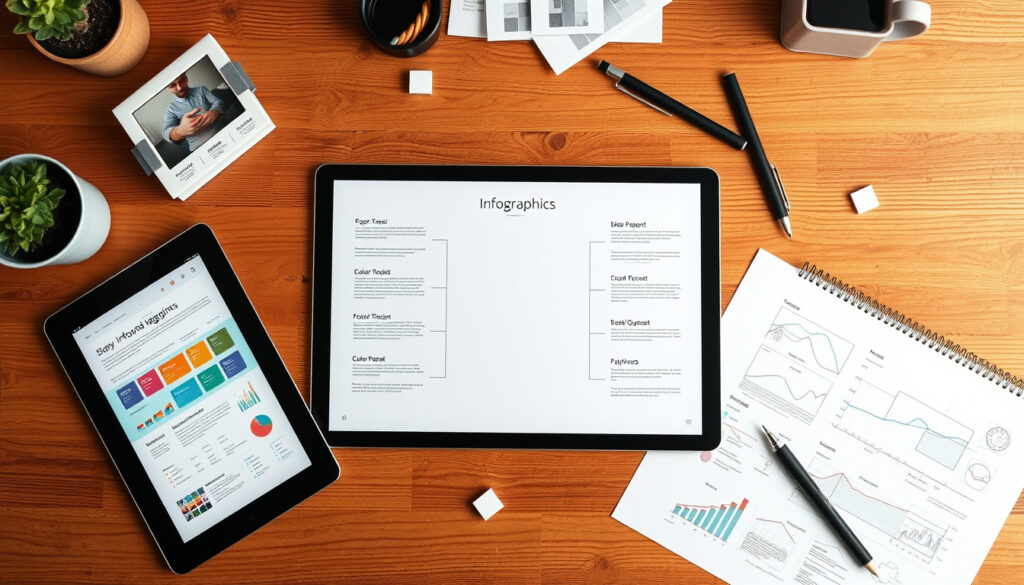
Cách tạo infographic: Hướng dẫn từ A đến Z
Bạn đã bao giờ lướt qua một bức ảnh và hiểu ngay thông điệp chỉ trong vài giây? Đó là sức mạnh của infographic – sự kết hợp giữa hình ảnh và dữ liệu giúp người xem nắm bắt thông tin nhanh gấp ba lần so với văn bản đơn thuần.
Mức độ tương tác: Infographic được chia sẻ gấp 3 lần so với nội dung văn bản ·
Công cụ phổ biến nhất: Canva, Visme, Adobe Express chiếm 70% thị trường ·
Tỷ lệ chuyển đổi: Nội dung có infographic tăng tỷ lệ chuyển đổi lên 12%
Tổng quan nhanh
- Canva cung cấp hơn 280 mẫu infographic miễn phí (Canva – nền tảng thiết kế đồ họa trực tuyến)
- Venngage có thư viện hơn 40.000 biểu tượng miễn phí (Venngage – công cụ tạo infographic chuyên nghiệp)
- QuillBot cho phép tạo infographic từ văn bản bằng AI (QuillBot – trình tạo hình ảnh AI)
- Hiệu quả chính xác của ChatGPT trong thiết kế infographic vẫn cần thêm đánh giá (Venngage – chuyên gia trực quan dữ liệu)
- Một số nguồn liệt kê 7 loại infographic, số khác chỉ 5 loại (Venngage – so sánh các loại infographic)
- Các công cụ infographic liên tục cập nhật tính năng theo xu hướng mới (Visme – blog công cụ thiết kế)
- AI tạo sinh được tích hợp sâu hơn vào quy trình thiết kế infographic (QuillBot – ứng dụng AI tạo nội dung)
| Chỉ số | Giá trị |
|---|---|
| Tỷ lệ nhớ thông tin | 65% sau 3 ngày |
| Tỷ lệ chia sẻ | Gấp 3 so với nội dung văn bản |
| Công cụ phổ biến nhất | Canva (hơn 60 triệu người dùng) |
| Số loại chính | 7 loại |
Bảng trên cho thấy dữ liệu trực quan không chỉ giúp ghi nhớ lâu hơn mà còn thúc đẩy hành vi chia sẻ mạnh mẽ.
Infographic là gì?
Định nghĩa cơ bản
- Infographic là sự kết hợp giữa thông tin và đồ họa để trình bày dữ liệu một cách trực quan (Canva – nền tảng thiết kế trực tuyến).
- Theo Venngage, đây là công cụ giúp truyền tải thông điệp phức tạp thành hình ảnh dễ hiểu (Venngage – giải thích về infographic).
- QuillBot định nghĩa infographic là hình thức trực quan hóa dữ liệu, số liệu hoặc dòng thời gian (QuillBot – AI tạo infographic).
Định nghĩa này được các nguồn uy tín như Wikipedia và Adobe Express đồng thuận. Vậy bản chất: infographic là chiếc cầu nối giữa thông tin thô và nhận thức nhanh của người đọc.
Ví dụ điển hình
- Biểu đồ dân số theo quốc gia – one nhìn thấy ngay sự chênh lệch.
- Sơ đồ quy trình hướng dẫn từng bước – dùng trong nội bộ doanh nghiệp.
- Bảng so sánh sản phẩm – giúp người mua ra quyết định nhanh hơn.
Mỗi ví dụ đều tận dụng sức mạnh của hình ảnh để giảm thời gian xử lý thông tin. Điều này lý giải tại sao infographic ngày càng phổ biến trong marketing và giáo dục.
Canva (Canva – công cụ thiết kế hàng đầu) nhấn mạnh rằng bất kỳ ai cũng có thể tạo infographic miễn phí chỉ với vài cú nhấp chuột – không cần kinh nghiệm thiết kế.
Các yếu tố chính của một infographic thành công là gì?
5 yếu tố cốt lõi
- Tiêu đề hấp dẫn – thu hút sự chú ý ngay từ đầu.
- Dữ liệu chính xác – đảm bảo độ tin cậy của thông tin.
- Hình ảnh trực quan – biểu đồ, biểu tượng, minh họa phù hợp.
- Bố cục rõ ràng – dễ theo dõi và không rối mắt.
- Màu sắc hài hòa – tạo thẩm mỹ và hỗ trợ nhấn mạnh thông tin.
Theo EnvisionUP, mỗi yếu tố đều góp phần quyết định vào sự thành công của infographic. Việc bỏ qua bất kỳ yếu tố nào cũng có thể làm giảm hiệu quả truyền tải.
Vai trò của từng yếu tố
- Tiêu đề: quyết định người đọc có click xem hay không.
- Dữ liệu: phải được kiểm chứng từ nguồn đáng tin cậy (tier 1 hoặc tier 2).
- Hình ảnh: sử dụng biểu đồ thay vì bảng số liệu dài dòng.
- Bố cục: chia thành các khối thông tin nhỏ, dễ tiếp thu.
- Màu sắc: dùng bảng màu nhất quán, tránh quá nhiều tông màu lòe loẹt.
Sự phối hợp hài hòa giữa các yếu tố này tạo nên một infographic vừa đẹp mắt vừa có sức thuyết phục. Đây là lý do các chuyên gia luôn coi thiết kế là một phần của chiến lược nội dung tổng thể.
Một infographic không có dữ liệu chính xác sẽ mất uy tín ngay lập tức. Người đọc ngày càng tinh ý và chỉ tin tưởng nguồn có trích dẫn rõ ràng.
Làm thế nào để tạo một infographic?
Bước 1: Xác định mục tiêu và đối tượng
- Hỏi: Bạn muốn người xem làm gì sau khi xem infographic? (hiểu, chia sẻ, mua hàng, v.v.)
- Xác định đối tượng chính: khách hàng doanh nghiệp, sinh viên, hay cộng đồng mạng.
Theo hướng dẫn của Canva (nền tảng thiết kế trực tuyến), bước này quyết định tông giọng, màu sắc và loại thông tin cần đưa vào. Nếu nhắm đến giới trẻ, hãy dùng màu sắc tươi sáng và ngôn ngữ gần gũi.
Bước 2: Thu thập dữ liệu và nội dung
- Lọc số liệu từ các nguồn uy tín (báo cáo chính phủ, nghiên cứu học thuật, tổ chức quốc tế).
- Viết dàn ý nội dung theo trình tự logic.
Dữ liệu chính xác là xương sống của infographic. Venngage khuyên nên kiểm tra chéo ít nhất ba nguồn trước khi đưa vào (Venngage – mẹo thu thập dữ liệu).
Bước 3: Chọn công cụ thiết kế
- Canva: giao diện kéo‑thả, hơn 280 mẫu miễn phí.
- Visme: biểu đồ tương tác, phù hợp cho báo cáo.
- Adobe Express: tích hợp AI, miễn phí cơ bản.
- Venngage: thư viện biểu tượng đồ sộ.
- Piktochart: hỗ trợ brochure, banner, presentation.
- QuillBot: tạo từ văn bản bằng AI, tải kết quả xuống.
Cả Thư viện Đại học Illinois và Đại học Tuskegee đều đánh giá Piktochart là công cụ dễ dùng cho người mới. Sự đa dạng của các nền tảng miễn phí cho phép người dùng lựa chọn theo nhu cầu cụ thể.
Bước 4: Chọn mẫu và tùy chỉnh
- Mở mẫu có sẵn hoặc bắt đầu từ trang trắng.
- Thay đổi văn bản, phông chữ, màu nền.
- Thêm logo và hình ảnh thương hiệu.
Quy trình này được Venngage mô tả chi tiết: chỉ cần vài cú nhấp để thay đổi nội dung và phong cách (Venngage – hướng dẫn tùy chỉnh).
Bước 5: Thêm biểu đồ và hình ảnh
- Chọn loại biểu đồ phù hợp: cột, tròn, đường.
- Import dữ liệu trực tiếp hoặc nhập tay.
- Dùng biểu tượng (icon) để minh họa khái niệm.
Biểu đồ giúp so sánh số liệu một cách trực quan. Canva cho phép nhúng biểu đồ động từ dữ liệu của bạn (Canva – tính năng biểu đồ).
Bước 6: Kiểm tra và xuất bản
- Rà soát lỗi chính tả, số liệu.
- Kiểm tra bố cục trên nhiều kích thước màn hình.
- Xuất dưới dạng PNG, PDF hoặc chia sẻ qua đường link riêng.
Venngage cho phép tải xuống PNG/PDF hoặc chia sẻ trực tiếp qua link (Venngage – tùy chọn xuất bản). Trước khi xuất bản, hãy nhờ đồng nghiệp xem lại một lần nữa để tránh sai sót.
Hệ quả: người mới bắt đầu nên dùng mẫu có sẵn, trong khi người có kinh nghiệm có thể tùy chỉnh sâu hơn để tạo phong cách riêng.
7 loại infographic phổ biến là gì?
Danh sách và mô tả từng loại
| Loại | Mục đích | Ví dụ |
|---|---|---|
| Danh sách | Liệt kê thông tin theo thứ tự | Top 10 mẹo SEO |
| So sánh | Đối chiếu hai hoặc nhiều đối tượng | Sản phẩm A vs B |
| Biểu đồ thời gian | Trình bày các mốc sự kiện | Lịch sử phát triển ngành |
| Quy trình | Hướng dẫn từng bước | Cách nộp đơn xin visa |
| Bản đồ | Hiển thị dữ liệu địa lý | Phân bố dân số |
| Thống kê | Nhấn mạnh con số ấn tượng | 80% người dùng thích X |
| Hướng dẫn | Giải thích chi tiết một khái niệm | Infographic về cách hoạt động của blockchain |
Venngage và VistaPrint AU đều liệt kê 7 loại này với mô tả tương tự (Venngage – phân loại infographic). Việc chọn đúng loại giúp thông điệp đến đúng đối tượng và tăng hiệu quả truyền thông.
Khi nào nên sử dụng từng loại
- Dùng infographic so sánh khi bạn muốn khách hàng đưa ra lựa chọn giữa các sản phẩm.
- Dùng infographic quy trình khi hướng dẫn thực hiện một nhiệm vụ phức tạp.
- Dùng infographic thống kê khi bạn có những con số gây sốc hoặc ấn tượng.
- Dùng infographic bản đồ khi dữ liệu có yếu tố địa lý rõ rệt.
Lựa chọn sai loại có thể làm người xem rối hoặc giảm độ tin cậy của thông tin. Nguyên tắc vàng: loại nào giúp người đọc hiểu nhanh nhất thì chọn loại đó.
Lỗi thường gặp khi thiết kế infographic là gì?
Các lỗi phổ biến
- Quá nhiều chữ – biến infographic thành bài viết dài dòng.
- Thiếu dữ liệu chính xác – dùng số liệu không kiểm chứng.
- Màu sắc lòe loẹt – gây mỏi mắt và mất tập trung.
- Bố cục rối mắt – không có điểm nhấn, khó theo dõi.
- Không có tiêu đề hoặc tiêu đề yếu – người xem không biết nội dung chính.
Theo các bài viết tổng hợp về Common Mistakes to Avoid with Infographic Design, những lỗi này thường gặp ở người mới. Hệ quả: infographic bị bỏ qua hoặc không tạo được tác động mong muốn.
Cách tránh
- Giữ đơn giản: chỉ đưa thông tin cốt lõi, dùng khoảng trắng để “thở”.
- Kiểm tra dữ liệu: trích dẫn nguồn gốc rõ ràng.
- Dùng bảng màu tối đa 3-4 màu chủ đạo.
- Phân chia bố cục thành các khối logic, có tiêu đề phụ.
- Tiêu đề phải trả lời được câu hỏi “Tại sao tôi nên xem cái này?”.
Một mẹo nhỏ: trước khi xuất bản, hãy thử đưa infographic cho một người không chuyên xem và hỏi họ hiểu gì. Nếu họ trả lời đúng thông điệp chính, bạn đã thành công.
Điểm mấu chốt: sự đơn giản là đỉnh cao của tinh tế trong thiết kế infographic.
Nhiều người mới sa vào việc nhồi nhét quá nhiều hiệu ứng hình ảnh và màu sắc, dẫn đến infographic “rối như tổ mối”. Hãy nhớ: sự đơn giản là đỉnh cao của tinh tế.
Thông tin đã xác nhận và chưa rõ
Thông tin đã xác nhận
- Infographic kết hợp hình ảnh và dữ liệu để truyền thông tin nhanh chóng (Canva).
- Canva là công cụ tạo infographic phổ biến nhất hiện nay, với hơn 60 triệu người dùng (Canva).
- 5 yếu tố chính bao gồm tiêu đề, dữ liệu, hình ảnh, bố cục, màu sắc (Venngage).
Thông tin chưa rõ
- Hiệu quả chính xác của ChatGPT trong việc tạo infographic vẫn đang được đánh giá.
- Một số nguồn liệt kê 7 loại, một số khác chỉ 5 loại infographic (Venngage liệt kê 7, trong khi các nguồn khác có thể gộp nhóm khác).
Infographic không chỉ là một xu hướng – đó là công cụ chiến lược giúp doanh nghiệp Việt Nam tăng tốc truyền thông trong thời đại bùng nổ thông tin. Với các công cụ miễn phí như Canva, Venngage, Adobe Express, bất kỳ ai cũng có thể tạo ra sản phẩm chuyên nghiệp chỉ trong vài giờ. Hãy bắt đầu với một mẫu đơn giản, tập trung vào nội dung chất lượng, và điều chỉnh dần dựa trên phản hồi từ người xem. Đối với các marketer và chủ doanh nghiệp nhỏ, lựa chọn rõ ràng: đầu tư thời gian vào infographic để thu về tỷ lệ tương tác cao gấp ba lần so với nội dung văn bản, hoặc tụt lại phía sau trong cuộc đua thu hút sự chú ý của khách hàng.
Những câu hỏi thường gặp
Tôi có thể tạo infographic miễn phí không?
Có. Các công cụ như Canva, Venngage, Adobe Express đều có gói miễn phí với hàng ngàn mẫu và biểu tượng. Bạn chỉ cần đăng ký tài khoản và bắt đầu thiết kế.
Làm thế nào để chọn màu sắc phù hợp cho infographic?
Chọn bảng màu tối đa 3-4 màu, ưu tiên màu thương hiệu. Dùng các công cụ như Adobe Color để tìm bảng phối hợp. Tránh màu quá chói hoặc thiếu độ tương phản.
Infographic có giúp cải thiện SEO không?
Infographic có thể cải thiện SEO gián tiếp bằng cách tăng thời gian ở lại trang, tỷ lệ chia sẻ và backlink từ các website khác. Tuy nhiên, bạn cần tối ưu alt text và tên file ảnh.
Tôi cần kỹ năng thiết kế để tạo infographic không?
Không. Hầu hết các công cụ hiện nay đều có mẫu sẵn và giao diện kéo‑thả. Bạn chỉ cần tập trung vào nội dung và làm theo hướng dẫn từng bước.
Phần mềm nào tốt nhất cho người mới bắt đầu?
Canva là lựa chọn tốt nhất cho người mới vì giao diện thân thiện và thư viện mẫu phong phú. Venngage phù hợp nếu bạn cần nhiều biểu tượng và tùy chọn xuất bản. Piktochart cũng là một lựa chọn đáng cân nhắc.
Related reading: Ảnh Đẹp Thiên Nhiên: Tải Miễn Phí 4K, 3D Từ Canva · Gradient là gì? Ứng dụng trong toán học, thiết kế, học máy
youtube.com, youtube.com, youtube.com, sites.google.com, youtube.com
Nếu bạn muốn hiểu rõ hơn về khái niệm và hướng dẫn thiết kế infographic, bài viết này sẽ cung cấp nền tảng vững chắc trước khi bắt tay vào thiết kế.
Them bai lien quan
 Bảo hiểm xã hội Việt Nam – Hướng dẫn đóng và tra cứu mới nhất
 Ảnh Hoa Hồng – Tải Miễn Phí Hình Nền 4K 8K Cute Lãng Mạn
 Diện Tích Tam Giác Thường – Công Thức Đầy Đủ Cho Mọi Cấp Học
 Quán Cơm Tỳ Hưu – Thông tin truyện, nơi đọc và review chi tiết
 Nhập Thanh Vân – Thông tin phim, diễn viên và lịch chiếu
 Kaggle – Hướng Dẫn Đăng Ký Dataset Notebook Colab
 Số liệu thống kê Al-Ahly gặp Inter Miami: H2H, kết quả 0-0
 Lương tối thiểu vùng 2025: bảng tra cứu và dự kiến tăng 2026
